Tepat pada hari Jumat, 25 November 2011, saya mengalami kejadian yang cukup membuat shock, di mana system Windows 7 pada laptop saya error gara-gara nurutin cleaning registry yang muncul sendiri dari aplikasi Vaio Care (karena laptop saya Vaio). Semua file yang berekstensi ".exe" tidak bisa dibuka dengan keterangan kira-kira begini: "no such interface support"!
Matilah, padahal di laptop itu banyak aplikasi yang sangat penting buat saya, mana lagi ngerjain TA (Tugas Akhir) pula. Sempat terpikir untuk reinstall Windows (karena setiap tukang service yang saya temui cuma bisa reinstall Windows), dan terbesit juga untuk ke Mangga 2 untuk restore registry sama suhu-suhu di sana, tapi saya ingin mencoba usaha terakhir agar tidak keluar uang, yaitu edit registry sendiri... Tentunya sebelumnya file-file penting sudah saya backup di harddisk eksternal.
Sebenarnya edit registry itu adalah uji nyali, tapi nggak ada pilihan lain karena komputer saya pun udah gak bisa buat ngapa-ngapain, bahkan buka "regedit.exe" (program untuk edit registry) aja gak bisa! Lantas bagaimana saya meng-edit registry pada system Windows tersebut?
Urusannya ternyata cukup mudah, sebenarnya bukan edit, tapi restore. Dengan Googling, saya menemukan solusinya. Saya men-download sekumpulan registry default yang dikumpulkan dalam satu file archive. Archive tersebut berisi file-file registry yang berekstensi ".reg". Lalu saya gabungkan file-file tersebut ke dalam system Windows safe-mode saya, lalu saya restart Windows dan ta-da! Seluruh system berjalan normal dan sejauh ini tidak ada masalah apa-apa... Bayangkan jika saya membawanya ke tukang service, ratusan-ribu rupiah bakal harus diikhlaskan..
Jika anda para pembaca pengguna Windows 7 dan kira-kira sedang berkutat dengan masalah seperti yang saya alami, tidak segan-segan saya akan memberikan archive default registry untuk Windows 7.
Jika anda bukan advanced user, saran saya jangan pernah mengubah isi registry meskipun itu untuk cleaning karena berbahaya! Dan sering-seringlah mem-backup baik system file atau dokumen-dokumen anda.
Tampilkan postingan dengan label Tips. Tampilkan semua postingan
Tampilkan postingan dengan label Tips. Tampilkan semua postingan
Sabtu, 26 November 2011

Senin, 19 September 2011
Tips Melamar Kerja Praktek ke Perusahaan
Fakultas Teknik Sipil dan Lingkungan Institut Teknologi Bandung (ITB) mensyaratkan kepada para mahasiswanya untuk melakukan kerja praktek di sebuah perusahaan yang sedang menjalani proyek terkait dengan program studi atau jurusan mahasiswa tersebut.
Sebagian program studi di fakultas lain di ITB ada pula yang tidak mensyaratkan kerja praktek, melainkan dengan sesuatu yang lain yang ekuivalen dengan kerja praktek itu sendiri tentunya. Begitu pun dengan perguruan-perguruan tinggi lainnya yang tidak mensyaratkan para mahasiswanya untuk melakukan kerja praktek. Untuk di tempat lain, mungkin kerja praktek itu setara dengan Praktek Kerja Lapangan (PKL). Tapi saya rasa sama saja..
Oke. Gak mungkin dong, ujug-ujug langsung dateng ke kantor orang terus bilang, "bapake, saya mau kerja praktek". Pasti diusirnya anda. Anda harus melamar dulu ke perusahaan. Sebelum melamar, juga kudu nyari, mana perusahaan cocok sama jurusan anda. Nah, ternyata gampang-gampang susah lho, mencari dan melamar perusahaan. Oleh karena itu saya berikan tips bagaimana mencari perusahaan yang cocok dan melamar kerja praktek berdasarkan pengalaman saya sebagai mahasiswa Teknik Kelautan ITB angkatan 2007. Semoga ini berguna untuk adik-adik yang nantinya akan melakukan Kerja Praktek (KP), haha.
[1] Plot waktu. Mungkin tidak perlu membuat timeline dan segala macam. Persiapkan saja waktu untuk mengurus semua mengenai KP paling lambat 2 bulan sebelumnya. Tentu apapun akan lebih oke jika tidak mendadak kan?
~
[2] Browsing di internet. Pasti tidak sedikit perusahaan yang terkait dengan jurusan Anda. Apalagi perusahaan besar selalu terkait dengan berbagai macam disiplin ilmu. Berselancarlah di internet untuk mencari proyek perusahaan yang berhubungan dengan disiplin ilmu anda serta memiliki jangka waktu yang sesuai dengan waktu KP Anda. Jangan sampai ketika Anda melamar KP, ternyata mereka tidak sedang menjalani proyek yang sesuai dengan yang Anda pelajari.
~
[3] Sebaiknya dalam satu waktu anda melamar ke satu perusahaan saja. Jangankan perusahaan, jika anda melamar kekasih anda, tentu ia tidak mau kan diberi alasan "saya melamar kamu saja karena tadi saya sudah ditolak oleh orang lain.."? WTF..
~
[4] Manfaatkan kenalan orang 'dalam'. Saya tidak mengajarkan nepotisme, tetapi gunakanlah kenalan orang 'dalam' anda sebagai sumber informasi yang aktual dan mudah diperoleh. Tentu ini akan memudahkan anda untuk menentukan langkah-langkah berikutnya.
~
[5] Jika tidak punya kenalan orang dalam, anda dapat merujuk pada koneksi anda di tempat lain yang mungkin bisa menghubungkan anda (ini disebut koneksi-dari-relasi-ke-relasi). Contoh, saya mengkontak orang di Pertamina untuk menanyakan kemungkinan di mana bisa kerja praktek. Orang Pertamina tersebut lalu mengkontak BP Migas, dan dari BP Migas saya dapat nomor kontak seorang manajer di Premier Oil (tempat KP saya). Setelah itu saya berhubungan dengan manajer tersebut. Kalau sudah begini, tips saya nomor 4 bisa diberlakukan. Pertanyaannya, kenapa saya tidak melamar KP di Pertamina saja?? Itu tidak bisa saya jelaskan di sini..
~
[6] Sabar itu ibadah. Mungkin anda akan dioper sana-sini oleh orang-orang di perusahaan, misalnya..
"wah KP ya? coba tanya sama si ini.."
Sebagian program studi di fakultas lain di ITB ada pula yang tidak mensyaratkan kerja praktek, melainkan dengan sesuatu yang lain yang ekuivalen dengan kerja praktek itu sendiri tentunya. Begitu pun dengan perguruan-perguruan tinggi lainnya yang tidak mensyaratkan para mahasiswanya untuk melakukan kerja praktek. Untuk di tempat lain, mungkin kerja praktek itu setara dengan Praktek Kerja Lapangan (PKL). Tapi saya rasa sama saja..
Oke. Gak mungkin dong, ujug-ujug langsung dateng ke kantor orang terus bilang, "bapake, saya mau kerja praktek". Pasti diusirnya anda. Anda harus melamar dulu ke perusahaan. Sebelum melamar, juga kudu nyari, mana perusahaan cocok sama jurusan anda. Nah, ternyata gampang-gampang susah lho, mencari dan melamar perusahaan. Oleh karena itu saya berikan tips bagaimana mencari perusahaan yang cocok dan melamar kerja praktek berdasarkan pengalaman saya sebagai mahasiswa Teknik Kelautan ITB angkatan 2007. Semoga ini berguna untuk adik-adik yang nantinya akan melakukan Kerja Praktek (KP), haha.
[1] Plot waktu. Mungkin tidak perlu membuat timeline dan segala macam. Persiapkan saja waktu untuk mengurus semua mengenai KP paling lambat 2 bulan sebelumnya. Tentu apapun akan lebih oke jika tidak mendadak kan?
~
[2] Browsing di internet. Pasti tidak sedikit perusahaan yang terkait dengan jurusan Anda. Apalagi perusahaan besar selalu terkait dengan berbagai macam disiplin ilmu. Berselancarlah di internet untuk mencari proyek perusahaan yang berhubungan dengan disiplin ilmu anda serta memiliki jangka waktu yang sesuai dengan waktu KP Anda. Jangan sampai ketika Anda melamar KP, ternyata mereka tidak sedang menjalani proyek yang sesuai dengan yang Anda pelajari.
~
[3] Sebaiknya dalam satu waktu anda melamar ke satu perusahaan saja. Jangankan perusahaan, jika anda melamar kekasih anda, tentu ia tidak mau kan diberi alasan "saya melamar kamu saja karena tadi saya sudah ditolak oleh orang lain.."? WTF..
~
[4] Manfaatkan kenalan orang 'dalam'. Saya tidak mengajarkan nepotisme, tetapi gunakanlah kenalan orang 'dalam' anda sebagai sumber informasi yang aktual dan mudah diperoleh. Tentu ini akan memudahkan anda untuk menentukan langkah-langkah berikutnya.
~
[5] Jika tidak punya kenalan orang dalam, anda dapat merujuk pada koneksi anda di tempat lain yang mungkin bisa menghubungkan anda (ini disebut koneksi-dari-relasi-ke-relasi). Contoh, saya mengkontak orang di Pertamina untuk menanyakan kemungkinan di mana bisa kerja praktek. Orang Pertamina tersebut lalu mengkontak BP Migas, dan dari BP Migas saya dapat nomor kontak seorang manajer di Premier Oil (tempat KP saya). Setelah itu saya berhubungan dengan manajer tersebut. Kalau sudah begini, tips saya nomor 4 bisa diberlakukan. Pertanyaannya, kenapa saya tidak melamar KP di Pertamina saja?? Itu tidak bisa saya jelaskan di sini..
~
[6] Sabar itu ibadah. Mungkin anda akan dioper sana-sini oleh orang-orang di perusahaan, misalnya..
"wah KP ya? coba tanya sama si ini.."
"oh, coba sama si itu.."
"nanti saya temukan dengan HRDnya.."
padahal HRDnya gak dateng-dateng..
"oke, ketemu lagi dengan saya tanggal xx/xx/xx"
padahal belom ngomong apa-apa..
Tetaplah sabar jika anda merasa digantungkan, terus follow-up dan dapatkan informasi sebanyak-banyaknya. Apabila waktu sudah sangat mepet sehingga anda ingin membatalkan KP di perusahaan tersebut, sebaiknya tanyakan lagi kepastian akhir dan buat pernyataan pembatalan (cukup secara lisan) kepada pihak HRD (Human Resources Development)
~
"nanti saya temukan dengan HRDnya.."
padahal HRDnya gak dateng-dateng..
"oke, ketemu lagi dengan saya tanggal xx/xx/xx"
padahal belom ngomong apa-apa..
Tetaplah sabar jika anda merasa digantungkan, terus follow-up dan dapatkan informasi sebanyak-banyaknya. Apabila waktu sudah sangat mepet sehingga anda ingin membatalkan KP di perusahaan tersebut, sebaiknya tanyakan lagi kepastian akhir dan buat pernyataan pembatalan (cukup secara lisan) kepada pihak HRD (Human Resources Development)
~
Selasa, 14 Juni 2011
Cara Berlangganan Tweet Orang dan Mengaktifkan Twitter-SMS
Berikut langkah-langkahnya..
Pertama, follow dulu orangnya, kalo udah di accept, baru bisa ngaktifin tweet dia muncul di ponsel kita.
Kedua, buka profil Twitter orang yang ingin dilanggani, di sebelah tombol "following" bakal ada tombol kecil bergambar ponsel (lihat Gambar 1). Klik itu.

Gambar 1
Ketiga, bakal muncul window pertanyaan. Klik "ok" (lihat Gambar 2).

Gambar 2
Keempat, isi "country/region: Indonesia", "phone number: [nomor ponsel anda]", "choose your carrier: [operator ponsel anda, misalnya Indosat]". Pilihan "let others find me by my phone number" jangan dicentang kalo gak perlu (lihat Gambar 3). Kalo udah, klik tombol "start".
FYI*, menu "mobile" ini juga bisa diakses kaya' yang ditunjukin sama panah yang ada di kanan atas pada Gambar 3*.

Gambar 3
Kelima, Twitter bakal minta verifikasi kalo nomer yang dimasukin bener-bener nomor Anda (lihat Gambar 4). Kalo tampilan kaya' di Gambar 4 udah muncul, nah tugas Anda selanjutnya SMSin si Twitter. Ketik "go" di SMS ponsel yang nomernya udah Anda daftarin itu, terus kirim ke 89887. Tunggu sampe tanda puter-puter di bawah tulisan "go" di layar ilang (lihat Gambar 4). Kalo masih gak ilang-ilang juga, klik link "refreshing" di kalimat "still nothing? try refreshing this page".
Langkah ketiga sampe kelima ini bakal gak perlu dijalanin lagi pas mau langganan Tweet orang yang lain kalo Anda sudah men-setting Twitter-SMS sebelumnya.
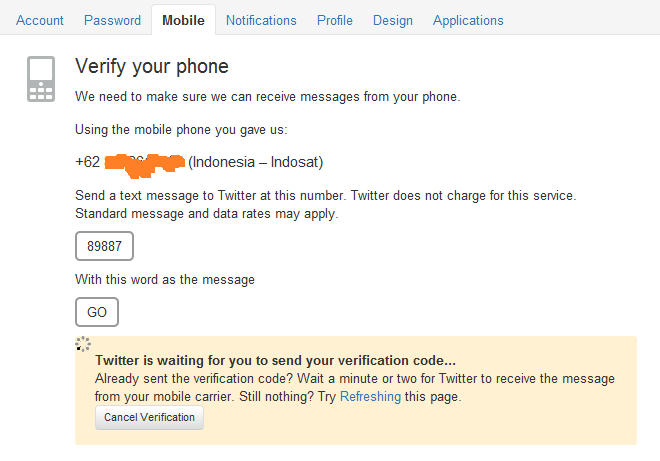
Gambar 4
Cukup singkat, jelas, padat, bukan? Sekian, terima kasih..
---
*)Keterangan. FYI itu singkatannya For Your Information, artinya buat informasi saja. Kalo tulisan di gambar 3 gak kebaca, saya tulisin lagi di sini. Tulisan di kanan atas Gambar 3: "alternatif lain, klik nama user anda di sini, klik "settings", lalu pilih tab "mobile"". Ini sekedar ngasih tau alternatif lain buat ngakses setting-an Twitter-SMS ato mobile di Twitter. Tulisan di kiri bawah, intinya klik "start" kalo udah selesai ngisi semua.
Kamis, 05 Mei 2011
Selamat Malam
Sudah sekitar 2 minggu saya memiliki masalah pribadi yang tidak dapat disebutkan di sini.. Masalah tersebut sangat menurunkan moral saya. Akademis saya makin tidak karuan, tidak pernah kuliah, tugas terbengkalai, makan nggak teratur, dan lain-lain..
Galau.. Ya, kalo bahasa ababil (abege agak labil)-nya, saya ini galau. Apa yang harus saya lakukan??
First! Saya sudah merubah tampilan kamar kos saya. Nice job, setidaknya dapat me-refresh lingkungan saya sehari-hari yang notabene banyak di kos. Semoga dengan ini saya dapat semangat belajar mengingat ujian akhir semester sudah di depan pelupuk mata.
Lalu usaha berikutnya, I've been searching for Al-Qur'an recitation of late. Saya cari programnya di harddisk saya, ternyata sudah hilang. Sepertinya ada di harddisk lama yang sudah rusak.. Saya cari lagi MP3 recitation yang ada di harddisk, ternyata tidak. OMG, sudah dipindahkan ke mana? Padahal dulu ada. Lupa.
Kemudian, saya cari programnya di internet, yang berbahasa Indonesia (sepertinya buatan Sony Sugema), ternyata byte-nya gede banget, gak mungkin di-download dengan speed internet yang seperti ini.. Terus saya berencana mau beli programnya di penjual-penjual CD/DVD software bajakan yang bertebaran di sekitar kampus. Apa yang terjadi? Karena gak pernah kuliah jadi gak sempet kebeli. Sekalinya ke kampus, lupa.
Baru ingat sekarang ini jamannya Googling. Ketemu! Alhamdulillah. Yang ini sifatnya streaming, kalo gak online gak bakal bisa disetel. Buat yang penasaran, buka aja http://www.listen2quran.com .. Hebatnya, selain recitation (pembacaan), ada juga terjemahannya. Sayang saja tidak ada teks arab sehingga tidak bisa sambil belajar mengaji..
Galau.. Ya, kalo bahasa ababil (abege agak labil)-nya, saya ini galau. Apa yang harus saya lakukan??
First! Saya sudah merubah tampilan kamar kos saya. Nice job, setidaknya dapat me-refresh lingkungan saya sehari-hari yang notabene banyak di kos. Semoga dengan ini saya dapat semangat belajar mengingat ujian akhir semester sudah di depan pelupuk mata.
Lalu usaha berikutnya, I've been searching for Al-Qur'an recitation of late. Saya cari programnya di harddisk saya, ternyata sudah hilang. Sepertinya ada di harddisk lama yang sudah rusak.. Saya cari lagi MP3 recitation yang ada di harddisk, ternyata tidak. OMG, sudah dipindahkan ke mana? Padahal dulu ada. Lupa.
Kemudian, saya cari programnya di internet, yang berbahasa Indonesia (sepertinya buatan Sony Sugema), ternyata byte-nya gede banget, gak mungkin di-download dengan speed internet yang seperti ini.. Terus saya berencana mau beli programnya di penjual-penjual CD/DVD software bajakan yang bertebaran di sekitar kampus. Apa yang terjadi? Karena gak pernah kuliah jadi gak sempet kebeli. Sekalinya ke kampus, lupa.
Baru ingat sekarang ini jamannya Googling. Ketemu! Alhamdulillah. Yang ini sifatnya streaming, kalo gak online gak bakal bisa disetel. Buat yang penasaran, buka aja http://www.listen2quran.com .. Hebatnya, selain recitation (pembacaan), ada juga terjemahannya. Sayang saja tidak ada teks arab sehingga tidak bisa sambil belajar mengaji..
Saya sudah menandai situs tersebut di daftar situs-situs favorit saya yang ada di bagian atas blog ini. Semoga bisa bermanfaat bagi yang mengunjungi blog saya meskipun sepertinya tidak ada yang mengunjung, hahaha.
Senin, 25 April 2011
Pakai Modem? Browsing Boros Pulsa? Coba Ini..!
Jaman sekarang orang udah banyak yang internetan di PC pake USB modem, alasannya biar mobile, praktis kalo ke mana-mana, terus gampang langganannya, dan lain-lain..
Namun, kesulitan akan muncul jika internet sudah lemot, gak dapet sinyal 3G, kuota habis, dan sebagainya. Segala daya upaya sudah dicoba tetapi tetap saja lemot.
"Kalo lemot emang udah gak bisa diapa-apain Mas/Mbak. Itu udah dari provider-nya, mau pake modem paling kenceng juga kalo provider-nya lemot ya tetep lemot.."
Terkadang kita akan merindukan kegiatan browsing di handphone (hape) yang lebih tidak boros pulsa, karena kalo browsing di hape fitur iklan dikit, kualitas gambar diturunkan, ya apalah Anda pasti lebih tahu..
Namun bukan manusia namanya kalo gak bisa mengakali/mengantisipasi. Setelah googling, saya nemuin program bagus, namanya Winwap (for Windows). Buat Windows nih, kalo yang make Mac atau OS lain coba dicari sendirilah, hehe.
Ini tautannya, kalo kata Usi Susilawati sih diklik aja.. KLIK
Apa itu Winwap?? Jika saya sempat nulis lagi, akan saya beri penjelasan tentang Winwap, tapi kalo udah ngeklik tautan di atas mestinya Anda sudah taulah, hehe.
---
(Mungkin) bersambung...
Jumat, 15 April 2011
Apapun Itu
Bener juga kata kompasianer satu ini ==> KLIK KANAN DAN OPEN LINK IN NEW TAB
Apapun itu, nulis ya nulis aja, mau jelek ato bagus, terserah pembaca mau nilai gimana. Gak usah ada aturan.
: )
Apapun itu, nulis ya nulis aja, mau jelek ato bagus, terserah pembaca mau nilai gimana. Gak usah ada aturan.
: )
Selasa, 02 November 2010
Solusi Gratis Keamanan Komputer Masa Kini
Singkat ae-lah..
Assalamu'alaikum.
Highly recommended! Setidaknya dalam masa-masa sekarang*.. Gunakan Avira Personal + Smadav + WOT dalam waktu yang bersamaan!
Avira Personal, solusi keamanan dari virus-virus internasional. Antivirus ini sangat ringan, tidak memakan banyak memori ketimbang antivirus gratis lainnya. Selain itu Avira Personal juga merupakan antivirus gratis yang memiliki definisi virus terbanyak**, artinya Avira Personal dapat mendeteksi banyak virus.
Smadav, solusi keamanan dari virus-virus lokal. Antivirus buatan anak bangsa. Ampuh menghindari komputer dari virus-virus yang dibuat iseng, yang juga oleh anak bangsa (anak bangsa versus anak bangsa).
WOT (Web of Trust), solusi keamanan browsing. Merupakan add-on pada browser Firefox, Internet Explorer, Safari, dan Opera (mungkin akan terus bertambah). Fungsinya ialah dapat merekomendasikan mana link/website yang aman, dan mana yang buruk (mengandung virus, spyware, trojan, dan sejenisnya). Jika Anda terlanjur memasuki situs yang dianggap tidak aman, maka WOT akan memperingatkan Anda. Anda bisa juga cuek dengan peringatan tersebut dan tetap masuk pada situsnya, tapi tanggung sendiri risikonya.
Sebelum saya memakai ketiga program tersebut secara bersamaan, saya pernah menggunakan McAfee (salah satu antivirus berbayar). McAfee tersebut saya pakai gratis (dalam 1 bulan saja) karena sudah bawaan dari pabrikan laptopnya. Fungsi yang saya rasakan sangat signifikan ketika memakai McAfee ya kira-kira sama pengalamannya seperti memakai ketiga program di atas. Bedanya, kalau ama McAfee kita cuma pakai 1 program si McAfee itu aja. Intinya, kalo ada gratisan yang fungsinya bener-bener sama ama antivirus berbayar, kenapa pake yang berbayar??
Salam damai.
Wassalamu'alaikum.
Perhatian! Resensi ini tidak lepas dari subjektivitas penulis yang notabene adalah pengguna yang puas terhadap ketiga program tersebut.
Kalau emang berminat, Googling aja, saya di sini gak ngasi link.
*)masa kurang-lebih sekitar waktu tulisan ini di-post
**)pernah tahu, atau sepertinya pernah baca
Assalamu'alaikum.
Highly recommended! Setidaknya dalam masa-masa sekarang*.. Gunakan Avira Personal + Smadav + WOT dalam waktu yang bersamaan!
Avira Personal, solusi keamanan dari virus-virus internasional. Antivirus ini sangat ringan, tidak memakan banyak memori ketimbang antivirus gratis lainnya. Selain itu Avira Personal juga merupakan antivirus gratis yang memiliki definisi virus terbanyak**, artinya Avira Personal dapat mendeteksi banyak virus.
Smadav, solusi keamanan dari virus-virus lokal. Antivirus buatan anak bangsa. Ampuh menghindari komputer dari virus-virus yang dibuat iseng, yang juga oleh anak bangsa (anak bangsa versus anak bangsa).
WOT (Web of Trust), solusi keamanan browsing. Merupakan add-on pada browser Firefox, Internet Explorer, Safari, dan Opera (mungkin akan terus bertambah). Fungsinya ialah dapat merekomendasikan mana link/website yang aman, dan mana yang buruk (mengandung virus, spyware, trojan, dan sejenisnya). Jika Anda terlanjur memasuki situs yang dianggap tidak aman, maka WOT akan memperingatkan Anda. Anda bisa juga cuek dengan peringatan tersebut dan tetap masuk pada situsnya, tapi tanggung sendiri risikonya.
Sebelum saya memakai ketiga program tersebut secara bersamaan, saya pernah menggunakan McAfee (salah satu antivirus berbayar). McAfee tersebut saya pakai gratis (dalam 1 bulan saja) karena sudah bawaan dari pabrikan laptopnya. Fungsi yang saya rasakan sangat signifikan ketika memakai McAfee ya kira-kira sama pengalamannya seperti memakai ketiga program di atas. Bedanya, kalau ama McAfee kita cuma pakai 1 program si McAfee itu aja. Intinya, kalo ada gratisan yang fungsinya bener-bener sama ama antivirus berbayar, kenapa pake yang berbayar??
Salam damai.
Wassalamu'alaikum.
Perhatian! Resensi ini tidak lepas dari subjektivitas penulis yang notabene adalah pengguna yang puas terhadap ketiga program tersebut.
Kalau emang berminat, Googling aja, saya di sini gak ngasi link.
*)masa kurang-lebih sekitar waktu tulisan ini di-post
**)pernah tahu, atau sepertinya pernah baca
Kamis, 17 Juni 2010
Cara Meng-copy atau Menduplikat CD/DVD ke dalam Bentuk Drive Baru
Sebenarnya tidak perlu repot-repot. Tinggal "select all" isi CD/DVD Anda, "copy" lalu "paste" ke tempat yang Anda inginkan pada hard drive (atau hard disk) Anda. Hal itu, dapat langsung Anda lakukan jika file-file tersebut bertipe media file*. Namun, apabila CD/DVD tersebut adalah CD/DVD software*, ternyata tidak sesederhana itu.
*) Media file yaitu file yang sering kita akses, yaitu file dokumen pekerjaan (office), foto, gambar, lagu, dan video.
*) Mungkin mulai saat ini saya menyebut "CD/DVD software" dengan "CD" saja, dan dalam hal ini CD tersebut merupakan installer sebuah atau beberapa program/aplikasi.
Hal tersebut disebabkan CD memiliki--sebutlah--system files yang tidak bisa di-edit dan di-copy-paste seenak udel.
Masalah klasik, tapi saya tetap menulis ini karena sampai sekarang saya masih sering menemukan teman-teman saya yang meng-copy langsung isi CD ke dalam hard disk-nya. Seperti pada paragraf pertama: select all, copy, paste.. Memang, beberapa CD dapat 'digituin' kemudian Anda bisa meng-install programnya pada hard drive Anda. Tapi, menurut saya, lebih banyak lagi CD yang bisa 'digituin' tetapi hasil copy-nya tidak dapat meng-install program yang Anda inginkan. Kalo udah begitu, gimana?? Susah kan.
Kembali lagi ke pemahaman awal bahwa CD memiliki system files bla-bla-bla*..........
Pokoknya intinya gini. Kalo mau ngopi si CD, apalagi itu CD installer, ya convert aja se-CD-nya itu ke dalam bentuk drive baru.
Di sini saya merekomendasikan freeware ISODisk! (Click here) software ini, selain low byte (mentah 526 kilobytes), juga dapat mengkonversikan CD ke format ".iso", cara ini disebut proses image, dan file yang dihasilkan adalah image file. Kalau sudah begini, cara lama yang 'ngegituin' tidak perlu Anda lakukan lagi, hehe.
Install dan bukalah ISODisk, maka Anda akan menemukan tampilan seperti ini.
Oh ya!! Komputer saya Windows Vista, saya tidak tahu apakah program ini bisa digunakan pada sistem operasi yang lain seperti Mac!
:-D

Caranya sangat mudah, tentu saja tidak perlu orang ahli IT untuk mencobanya:

Anyway, thank you very much for reading!
*)Cari aja di Wikipedia atau Google biar enak ngertiinnya, hehe.
*) Media file yaitu file yang sering kita akses, yaitu file dokumen pekerjaan (office), foto, gambar, lagu, dan video.
*) Mungkin mulai saat ini saya menyebut "CD/DVD software" dengan "CD" saja, dan dalam hal ini CD tersebut merupakan installer sebuah atau beberapa program/aplikasi.
Hal tersebut disebabkan CD memiliki--sebutlah--system files yang tidak bisa di-edit dan di-copy-paste seenak udel.
Masalah klasik, tapi saya tetap menulis ini karena sampai sekarang saya masih sering menemukan teman-teman saya yang meng-copy langsung isi CD ke dalam hard disk-nya. Seperti pada paragraf pertama: select all, copy, paste.. Memang, beberapa CD dapat 'digituin' kemudian Anda bisa meng-install programnya pada hard drive Anda. Tapi, menurut saya, lebih banyak lagi CD yang bisa 'digituin' tetapi hasil copy-nya tidak dapat meng-install program yang Anda inginkan. Kalo udah begitu, gimana?? Susah kan.
Kembali lagi ke pemahaman awal bahwa CD memiliki system files bla-bla-bla*..........
Pokoknya intinya gini. Kalo mau ngopi si CD, apalagi itu CD installer, ya convert aja se-CD-nya itu ke dalam bentuk drive baru.
Di sini saya merekomendasikan freeware ISODisk! (Click here) software ini, selain low byte (mentah 526 kilobytes), juga dapat mengkonversikan CD ke format ".iso", cara ini disebut proses image, dan file yang dihasilkan adalah image file. Kalau sudah begini, cara lama yang 'ngegituin' tidak perlu Anda lakukan lagi, hehe.
Install dan bukalah ISODisk, maka Anda akan menemukan tampilan seperti ini.
Oh ya!! Komputer saya Windows Vista, saya tidak tahu apakah program ini bisa digunakan pada sistem operasi yang lain seperti Mac!
:-D

Caranya sangat mudah, tentu saja tidak perlu orang ahli IT untuk mencobanya:
- Masukkan CD/DVD-yang-ingin-Anda-image ke dalam komputer Anda. CD/DVD di sini bisa dalam bentuk apapun, tidak terbatas untuk CD/DVD program saja.
- Buka ISODisk.
- Klik tombol "Create ISO Image from CD-ROM".
- Pilih drive CD-ROM Anda (umumnya drive D).
- Klik tombol bergambar disket, "save" di tempat yang Anda inginkan, misal file Anda dinamai "DVDku.iso".
- Tunggu proses.
- Selesai.

- Buka ISODisk.
- Klik tombol "Mount ISO Image as Visual Disk".
- Pilih drive baru yang diinginkan untuk tempat Anda akan mengakses image file Anda. Jumlah drive terbatas sampai Z saja. Langkah nomor 3 ini dilakukan dalam hati, misal Anda ingin drive Y.
- Klik tombol bergambar folder di sebelah kanan di mana Anda memilih drive, misal Y. Drive baru yang akan kita buat dari proses ini disebut virtual drive.
- "Open" image file Anda, misal "DVDku.iso".
- Lihat Windows Explorer Anda, muncul virtual drive (misal drive Y). Selanjutnya Anda dapat mengakses drive tersebut selayaknya Anda mengakses CD/DVD.
- Tombol bergambar folder pada ISODisk yang Anda klik tadi akan berubah menjadi tombol bergambar silang (X). Jika Anda sudah tak menggunakan image file Anda, klik tombol ini untuk unmount image file Anda, maka drive Y tadi Akan hilang. Sebaiknya Anda jangan menutup ISODisk dulu sebelum Anda meng-unmount image file Anda.
Anyway, thank you very much for reading!
*)Cari aja di Wikipedia atau Google biar enak ngertiinnya, hehe.
Langganan:
Postingan (Atom)